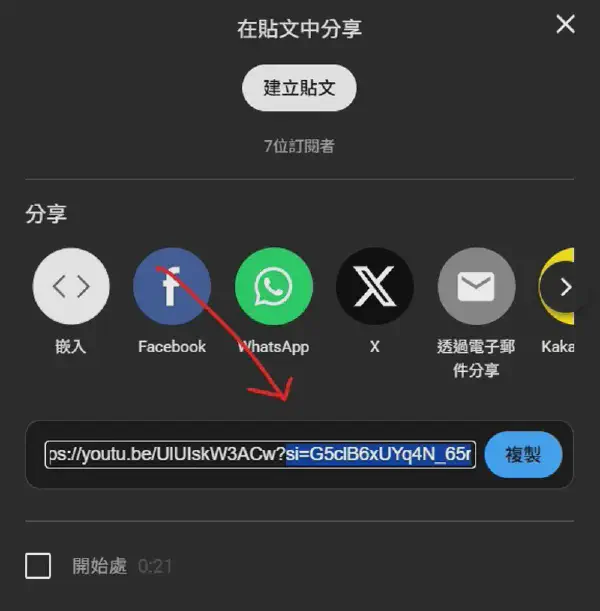
就在剛剛,我有一個突然的想法 : 為了進一步減少 YouTube 對我的干擾,我決定要利用前幾天做 Unity 遊戲時叫 ChatGPT 生成的抓 Youtube 影片轉換成 .wav 檔案的指令腳本把常聽的音樂從 YouTube 抓下來。
畢竟我現在用 YouTube 基本上都是拿來放音樂,但有時候比較無聊或拖延症發作,會手癢把《Unhook YouTube》關掉,看一下主頁有什麼影片,總覺得這樣不太好,有一種破功的感覺 ; 而且「無聊」也不一定是壞事,反而是一直處於被動的訊息接受狀態 (比如滑社群平臺) 才可能是壞事。
以下是適用於 Windows 的指令腳本,使用方法是先建立一個空白 .bat 檔案,然後把他們貼進去,再執行.bat 檔案就能使用了 :
@echo off
:: 將提示文字與輸入放在同一行,畫面更乾淨
set /p url="Please paste the URL : "

:: 自動移除使用者可能不小心貼上的雙引號,避免執行錯誤
set url=%url:"=%

:: 執行 yt-dlp
yt-dlp ^
-x ^
--audio-format wav ^
-o "%%(title)s.%%(ext)s" ^
"%url%"

echo.
echo Done! Please press any key to exit.
pause >nul
不過要用之前記得先裝好 yt-dlp 和 FFmpeg,詳細的操作可以看這部好和弦的影片,不過這邊也提一下 Windows 版本的基本的安裝流程。
FFmpeg 安裝 #
首先是 FFmpeg ,先到官網下載 Windows 版,把游標停在「藍白窗戶」上面,按下第一個「Windows builds from gyan.dev」
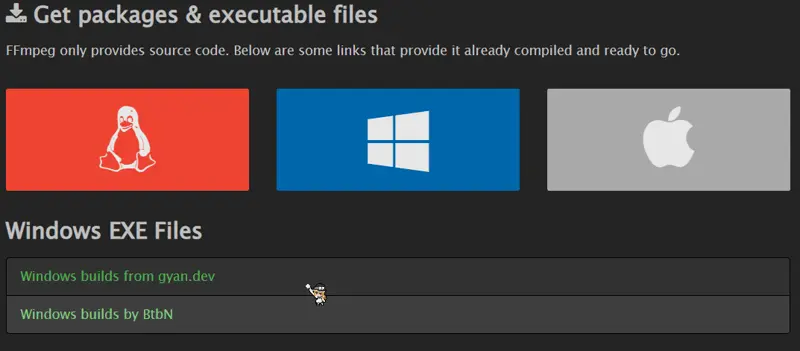
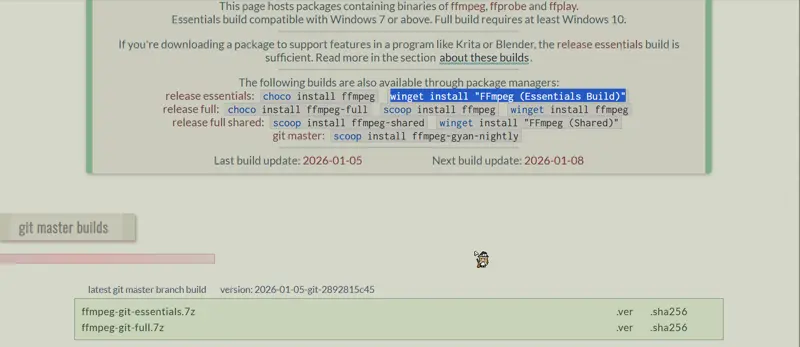
接著會進入這樣的畫面,把 winget install "FFmpeg (Essentials Build)" 這段複製起來,然後打開 Windows 的 cmd 終端機把它貼上去就 ok 了。另一個方法是下載下面的 .7z 檔,不過那要去設定 Windows 的系統環境變數,和打指令的方法比起來較麻煩,這邊就不演示了。
要確認有沒有裝成功可以打
ffmpeg -version
yt-dlp 安裝 #
yt-dlp 的話要先到它的 GitHub 頁面,找到下圖游標懸浮的這個壓縮檔然後把它下載下來 ; 防止有人不熟悉 GitGub,可以點右邊的「Releases」進到這個頁面。
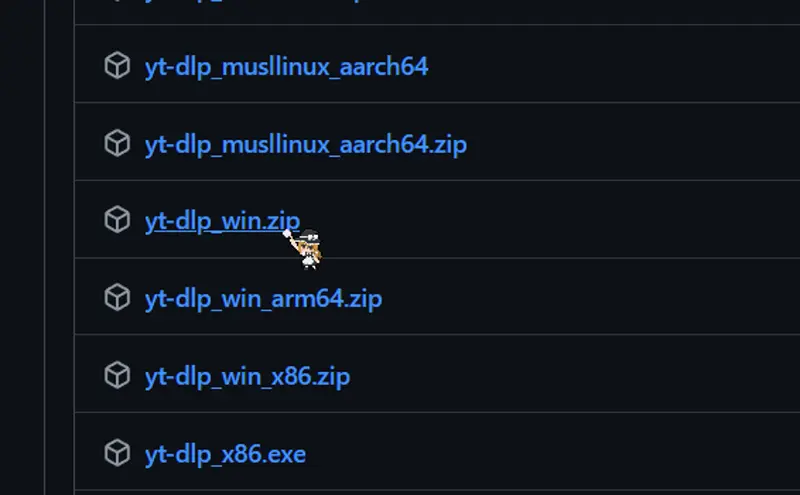
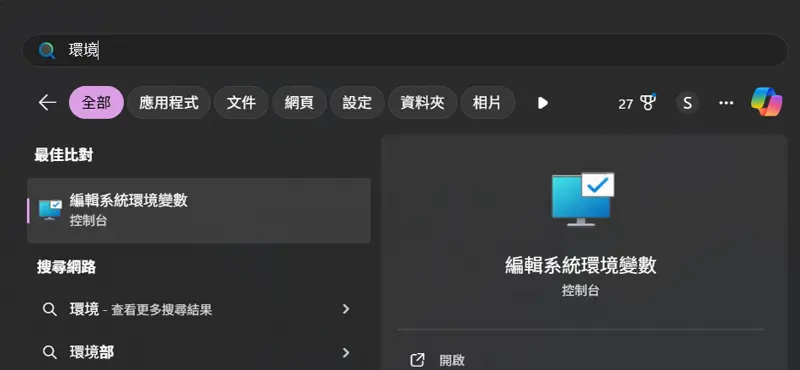
把它解壓縮後,裡面應該有兩個檔案,把這兩個檔案的所在目錄路徑記下來,比如 : D:\yt-dlp_win,然後在 Windows 的搜索欄中搜尋「環境」,進到「編輯系統環境變數中」。
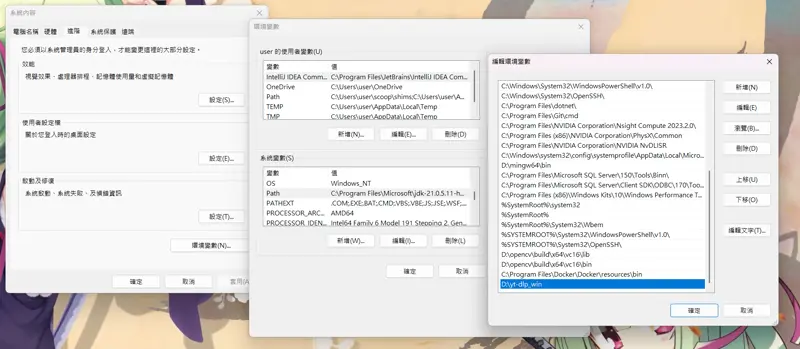
然後按下「環境變數」 -> 在系統變數那邊稍微捲一下,找到「Path」 -> 點它然後按下「編輯」 -> 按下「新增」把剛才記下的路徑貼上去1
確認有沒有裝成功,可以打開終端機輸入以下指令,成功的話會跳出版本。
yt-dlp --version